


Akınsoft E-Ticaret Trendyol (TRN) Entegrasyonu Paket
Kdv Dahil Fiyat
8.220,00 TL
Sorunuz Siparişe Göre Tedarik
 Alışveriş Sepetim
 8.220,00 TL
Sorunuz Siparişe Göre Tedarik
TRENDYOL Entegrasyon İşlemleri- 1 (Genel Ayarlar)
Trendyol üzerinde mağazanız onaylandıktan sonra firma tarafından size gönderilen bilgiler ile "https://partner.trendyol.com/account/login" sisteme giriş yapılır. Sisteme giriş yapıldıktan sonra Hesap Bilgilerim > Entegrasyon Bilgileri alanında yer alan bilgiler ile entegrasyon sağlamanız gerekmektedir.
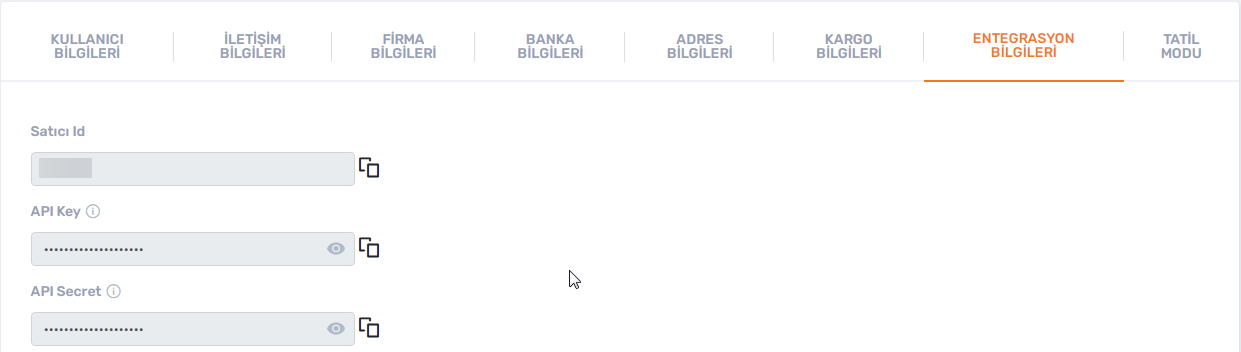
Firma bilgilerinizi kontrol ettikten sonra entegrasyon yapılabilmesi için Akınsoft e-Ticaret panelinize giriş sağlıyorsunuz. Entegrasyon Yönetimi > Sanal Pazarlar Yönetimi > Entegrasyon Yönetimi alanından Trendyol ayarlarını seçiyorsunuz.

Trendyol Genel Ayarlar :
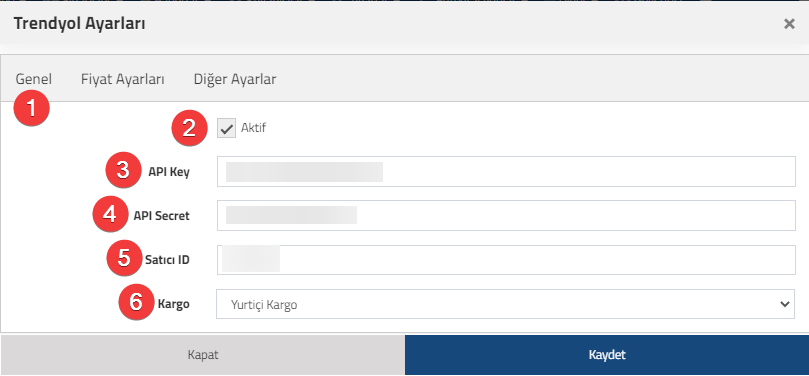
1 - Genel Ayarlar
2 - Trendyol entegrasyonunun aktifleştirilmesi.
3 - API Key : Trendyol panelinizde yer alan "API Key" bilgisinin yazılacağı alan.
4 - API Secret : Trendyol panelinizde yer alan "API Secret" bilgisinin yazılacağı alan.
5 - Satıcı ID : Trendyol panelinizde yer alan "Satıcı ID" bilgisinin yazılacağı alan.
6 - Kargo : Trendyol'da kullanılacak kargonun seçileceği alan.
TRENDYOL Entegrasyon İşlemleri 2 (Fiyat Ayarları)
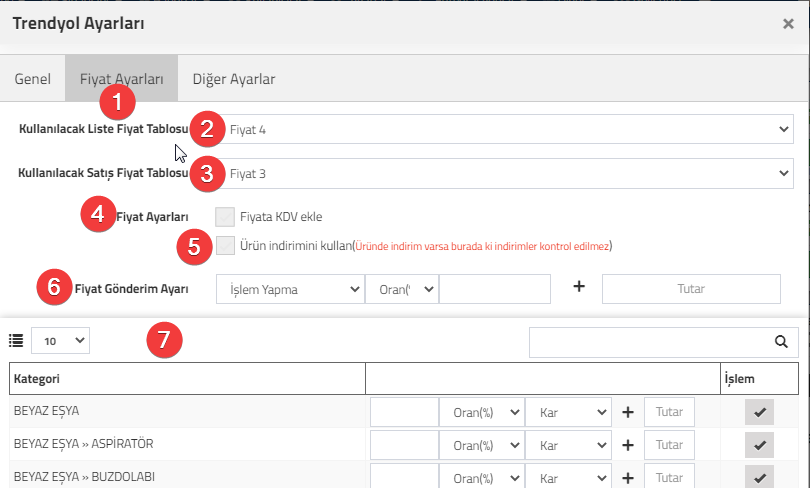
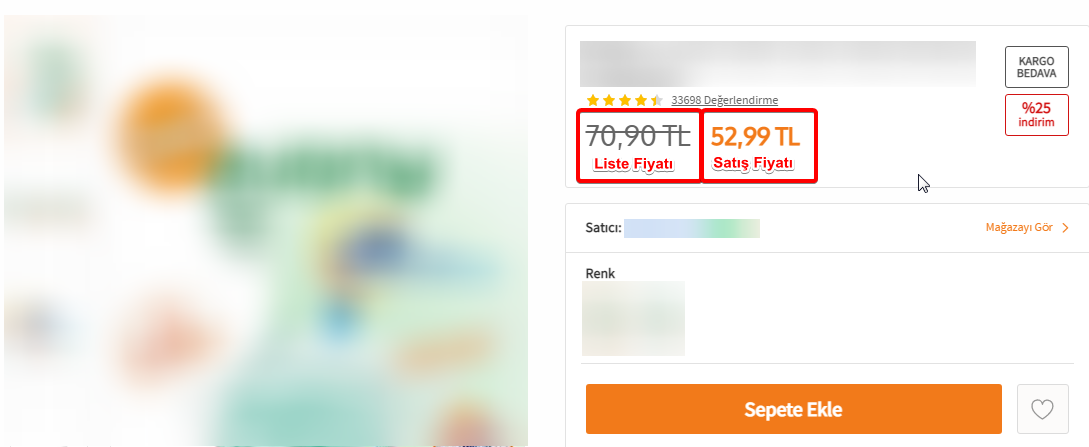
2- Kullanılacak Liste Fiyat Tablosu : Trendyol'a göndereceğiniz liste fiyatlarını bu alandan belirleyebilirsiniz. Trendyol'da ürün satışlarında üstü çizili fiyat göstermek istiyorsanız Satış Fiyat Tablosunda seçmiş olduğunuz fiyat seçiminden tutar olarak yüksek bir fiyat tablosu seçmelisiniz. Diğer durumda iki tabloya da aynı fiyat seçimini yapabilirsiniz.
3- Kullanılacak Satış Fiyat Tablosu : Trendyol'a göndereceğiniz satış fiyatlarını bu alandan belirleyebilirsiniz.
Örnek kullanım;
4- Fiyata KDV Ekle : Trendyol'a gönderilecek fiyata KDV ekleyerek göndermek için seçebilirsiniz.
5- Ürün indirimi kullan : Eğer ürüne ürün kartı içerisinden indirim/iskonto girilmiş ise bu alan işaretlenir ve üründeki indirim/iskonto sanal pazara gönderilir. Bu alan işaretlendikten sonra marka/kategoriye göre indirim yapılmış ise baz alınmaz.
6- Fiyat Gönderim Ayarı : Bu alanda genel olarak ürünlerinize kar/indirim uygulayabilirsiniz. Ayrıca ekstra tutar ekleyip gönderim sağlayabilirsiniz. Bu alanın aktif olması için 'Ürün İndirimini Kullan' ayarının pasif olması gerekmektedir.
7- Kategori/Marka : Kategori/marka bazında indirim/kar uygulaması yapılarak ürün gönderimi sağlanır.
TRENDYOL Entegrasyon İşlemleri- 3 (Diğer Ayarlar)
1- Trendyol Ayarlarında yer alan Diğer Ayarlar;
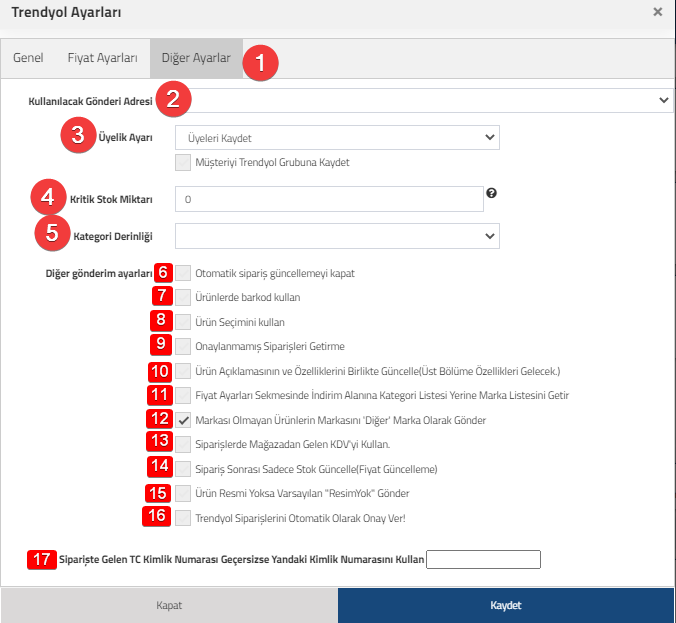
2- Kullanılacak Gönderi Adresi : Trendyol üzerinde tanımladığınız gönderi adresidir. Bu alandan gönderi adresi seçebilirsiniz.
3- Üyelik Ayarı : Trendyol'dan gelen üyeleri kaydedip kaydetmeyeceğinizi seçtiğiniz alandır.
• Üye Olmadan Alışveriş: Sipariş kayıtları tek bir cari/üye kayıt üzerinden işlem sağlanır. (Trendyol_User)
• Üyeleri Kaydet: Her sipariş kaydında farklı cari/üye kayıt oluşturulur. (Trendyol_User01, Trendyol_User02 vb.)
4- Kritik Stok Miktarı : Trendyol'a ürün gönderilirken belirlediğiniz stok miktarına göre gönderim işlemi sağladığınız alandır. Örneğin; kritik stok miktarı 2 olarak belirlenirse stok miktarı 2 ve altında olan ürünler Trendyol'a gönderilmeyecektir.
5- Kategori Derinliği : Bu alan v1 sistemi kullanılırken kullanılan alan. Boş geçebilirsiniz.
6- Otomatik Sipariş Güncellemeyi Kapat : Bu seçenek seçildiğinde Trendyol üzerinden siparişler otomatik e-Ticaret paneline düşmez. Manuel sipariş çekimi işlemi yapılır.
7- Ürünlerde Barkod Kullan: Bu seçenek işaretlendiğinde barkod verisi olarak ürün kartında tanımlı olan barkod Trendyol'a gönderilir. Pasif olduğu durumlarda barkod verisi alanına da stok kodu verisi gönderilir. Bu ayarı işaretlerken ürünlerin trendyolda barkod alanlarına göre işaretleme yapılması gerekmektedir. Eğer Trendyolda ürünlerinizde daha önceden barkod olarak stok kodu aktarılmış ise , bu ayar işaretlendiğinde ürünler trendyolda ikinci kez açılacaktır. Bir kez işaretleme sağlanabilir, ayar değişikliği için tarafımızla iletişime geçmeniz gerekmektedir.
8- Ürün Seçimi Kullan : Bu seçenek aktifleştirildiğinde Trendyol'a göndermek istediğiniz ürünleri seçerek gönderimini sağlarsınız.
9- Onaylanmamış Siparişleri Getirme : Trendyol üzerinde onaylamadığınız siparişlerin Akınsoft e-Ticaret paneline düşmesini engeller. Siparişi ne zaman onaylarsanız o zaman sisteme düşer.
10- Ürün Açıklamasının ve Özeliklerinin Birlikte Güncelle : Ürün kartına girmiş olduğunuz açıklamalar ile özelliklerin birlikte gönderiminizi sağlar.
11- Fiyat Ayarları Sekmesinde İndirim Alanına Kategori Listesi Yerine Marka Listesini Getir : Bu ayar işaretlendiğinde fiyat ayarları alanında yer alan kategori alanına markalar gelir ve marka bazlı indirim/kar işlemi sağlayabilirsiniz.
12- Markası Olmayan Ürünlerin Markasını "Diğer" Marka Olarak Gönder : Ürünlerinizde yer alan markalar eğer Trendyol'da tanımlı değilse tek tek eşleştirme yapmak yerine bu ayar işaretlenerek markalarınız 'Diğer' olarak gönderilir.
13- Siparişlerde Mağazadan Gelen KDV'yi Kullan : Bu alan işaretlendiğinde sanal mağazadan siparişlerde gelen KDV'yi yüzdelik olarak kaydeder.
14- Sipariş Sonrası Sadece Stok Güncelle : Bu ayar seçildiğinde sipariş geldikten sonra fiyat güncellenmeden sadece stok miktarı güncellenir.
15- Ürün Resmi Yoksa Varsayılan "ResimYok" Gönder : Resimsiz ürünlerinizin resim olmadan aktarılmaması için 'Resim Yok' şablon resminin ürün resmi olarak aktarılmasını sağlar.
16- Trendyol Siparişlerini Otomatik Olarak Onay Ver! : Trendyol siparişlerinizi Trendyol mağaza panelinizde manuel onaylamak yerine onay işleminin entegrasyon aracılığıyla otomatik yapılmasını sağlar.
17- Siparişte Gelen TC Kimlik Numarası Geçersizse Yandaki Kimlik Numarasını Kullan : Trendyol siparişlerinde müşteriler TC/Vergi No alanını boş bırakarak da sipariş oluşturabilirler. E-Fatura/E-Arşiv mükellefiyseniz faturalandırma aşamasında sorun yaşamamak adına bu alana '11111111111', '99999999999' gibi eklemeler yapabilirsiniz.
TRENDYOL Entegrasyon İle Ürün Gönderimi (Ürün Bazlı Gönderim)
Ürün bazında gönderim yapmak için Ürün/Katalog > Ürünler > Ürün Listesi alanında yer alan stok kartı içerisine Düzenle butonu ile giriyoruz. Stok kartında yer alan Sanal Market bölümünü tıklıyoruz.(1) Ya da daha hızlı işlem yapmak için yine aynı alandan ürün kartına giriş yapmadan Sanal Market butonuna tıklayabilirsiniz.(2)


Trendyol genel ayarları tamamlamalısınız.
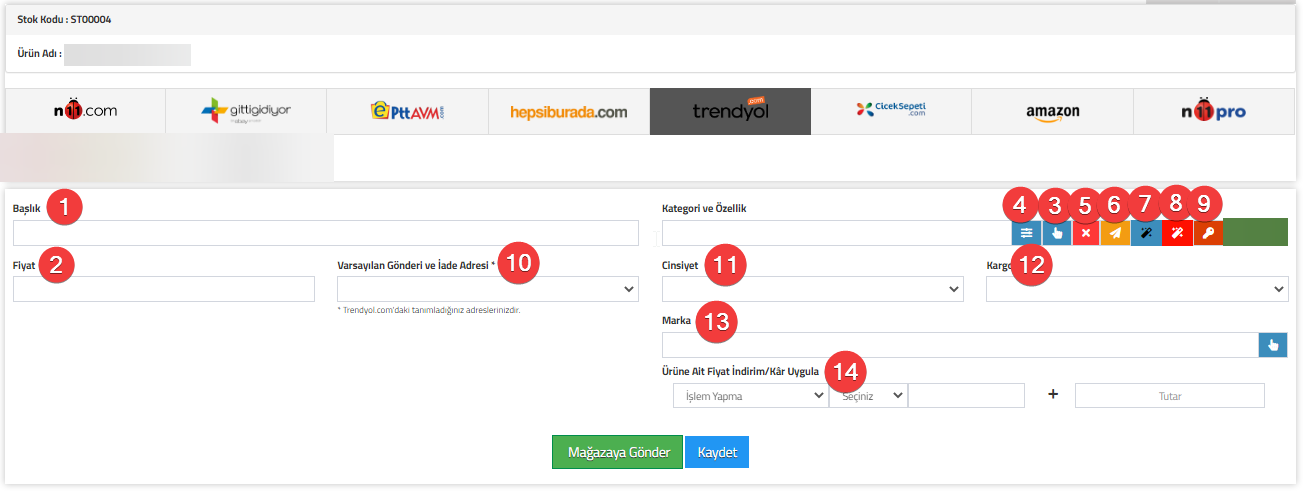
1- Başlık : Trendyol'da görüntülecek başlık. Başlık alanı boş bırakılırsa ürün kartındaki stok adı otomatik olarak Trendyol'a başlık olarak gönderilecektir.
2- Fiyat : Trendyol'a farklı fiyat göndermek için kullanılan alan. Bu alana fiyat girdiğinizde Trendyol Fiyat Ayarlarında yer alan alandan Trendyol Fiyatı seçilmelidir.
3- Kategori Eşleştirme Alanı : Ürüne ait kategori eşleştirmesi yapabilirsiniz.
4- Seçilen Kategoriye Göre Özellik Girme Alanı : Seçilen Kategoriye Göre Özellik Girme Alanı : Eşleştirdiğiniz kategori özelliklerini girebilirsiniz. Zorunlu(*) olarak özellikleri doldurmanız gereklidir.
5- Kategori ve Özellikleri Temizle : Burada yaptığınız düzenlemeleri siler.
6- Ürüne Git: Ürün Trendyol tarafından onaylandıktan sonra direkt olarak Trendyol'da ürün detayına gitmenize olanak sağlar.
Gerekli tanımlama işlemleri yapıldıktan sonra dilerseniz ürün bazında mağazaya gönder diyebilirsiniz. Yada Trendyol genel ayarlarında ürün güncelle butonuna basabilirsiniz.
7- Renk Eşleştir : Varyantlı ürüne sahipseniz ana stok üzerinden bu işlemleri yapmalısınız. Alt varyantlardaki renk değişkenlerini Trendyol'daki renk değişkenleri ile eşleştirmelisiniz.
8- Beden Eşleştir : Varyantlı ürüne sahipseniz ana stok üzerinden bu işlemleri yapmalısınız. Alt varyantlardaki beden değişkenlerini Trendyol'daki beden değişkenleri ile eşleştirmelisiniz.
9- Rekabet Analizi : Sattığınız ürünlerin rakip firmalardaki fiyatlarını arama yaparak öğrenebilirsiniz.
10- Varsayılan Gönderi/İade Adresi : Ürün bazlı Trendyol'da kayıtlı gönderim/iade adresi belirleyebilirsiniz.
11- Cinsiyet : Giyim ürünleri(Ayakkabı, Kıyafet vs.) satıyorsanız ve ürün bazında gönderim yapmak istiyorsanız bu alanı seçmeniz gerekmektedir.
12- Kargo: Ürün bazlı kargo firması seçebilirsiniz.
13- Marka : Kategori eşleştirmesi yapıldıktan sonra marka alanı otomatik olarak bu alana aktarılır.
14- Ürüne Ait Fiyat İndirim/Kar Uygula : Ürüne ait fiyat gönderimlerinde indirim/kar bilgisi gönderebilirsiniz.
Yapılan düzenlemeleri tamamladıktan sonra Kaydet butonu ile kaydederek Mağazaya Gönder butonu ile gönderim sağlayabilirsiniz.
NOT : Varyantlı ürün gönderim işlemlerinde bu ayarlar her zaman ana stok üzerinden gerçekleştirilir.