

Akınsoft E-Ticaret N11 (N11) Entegrasyonu Paket
Kdv Dahil Fiyat
8.220,00 TL
Sorunuz Siparişe Göre Tedarik
 Alışveriş Sepetim
 8.220,00 TL
Sorunuz Siparişe Göre Tedarik
N11 Entegrasyon İle Ürün Gönderimi (Toplu Kategori Eşleştirme)
Genel ayarlar yapıldıktan sonra ürünlerinizi N11'e iki farklı şekilde gönderim sağlayabilirsiniz. Bunlardan ilki; toplu kategori eşleştirmesi kullanmak. İlk etapta yapılması gereken işlem N11 başlığı altında yer alan kategori eşleştirme butonuna tıklanarak panelinize aktardığınız kendi kategorileriniz açılır. (1)
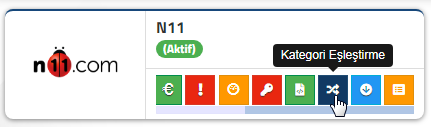
Kategori eşleştirme butonuna tıklandıktan sonra karşımıza aşağıdaki ekran çıkmaktadır.
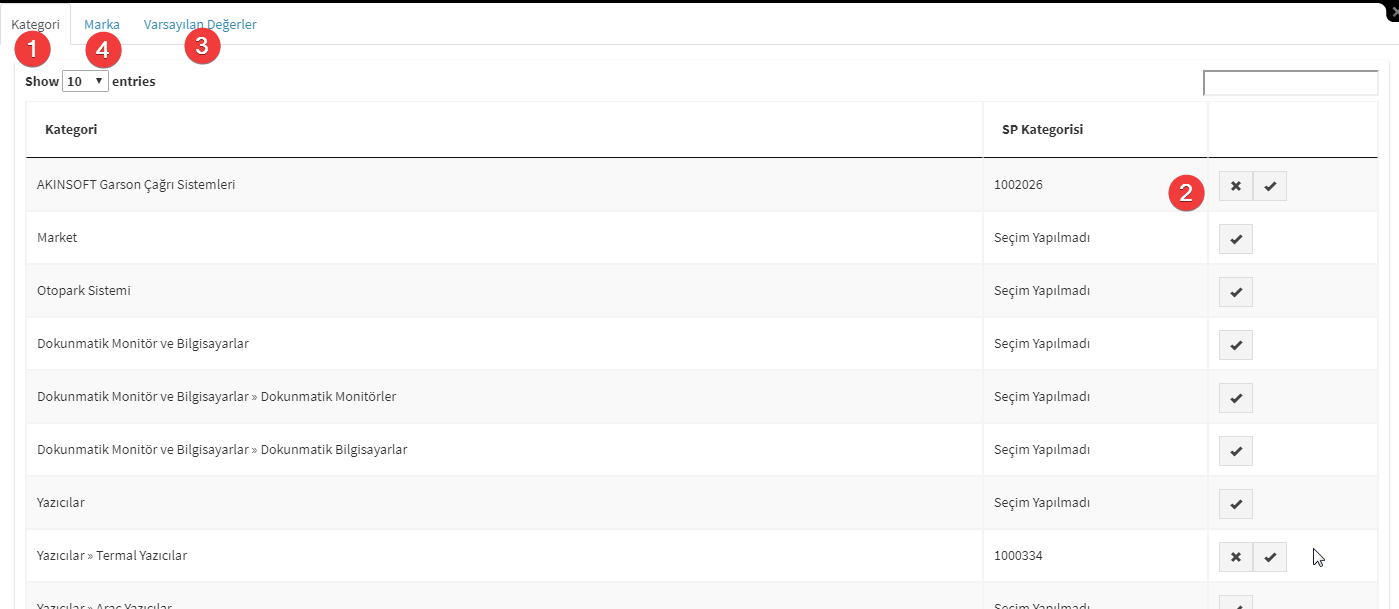
1- Kategori : Akınsoft e-Ticaret panelinizde yer alan bütün kategoriler bu alanda çıkmaktadır.
2-Seçim Yapılmadı : Akınsoft e-Ticaret panelinizde yer alan kategorileri N11 panelindeki kategorilerle eşleştirmek için 'Seçim Yapılmadı' alanının yan tarafında bulunan işarete tıklanmalıdır. Kategori eşleştirilirken dikkat edilmesi gereken en önemli nokta her zaman kategorinizin en alt kırılımını eşleştirmeniz gerekmektedir. Örneğin; Dokunmatik Monitör ve Bilgisayarlar bu kategoriyi eşleştiremeyiz. Çünkü bu kategorinin altında iki alt kategori daha bulunmaktadır. Eklemiş olduğunuz ürünleri alt kategorileri girdiğiniz için üst kategori eşleştirmesi yaparsak bu kategoride ürün olmayacağı için N11'e ürünler yüklenmeyecektir. Yapmamız gereken doğru eşleştirme Dokunmatik Monitör ve Bilgisayarlar » Dokunmatik Monitörler kategorisini eşleştirerek gerçekleşecektir. N11 kategorileri açıldığında size en uygun kategoriyi seçmeniz gerekmektedir. N11 kategorileri seçerken de ana kategoriyle eşleştirme yapamazsınız orada da en alt kategori seçmek zorundasınız. Kategori eşleştirmesi yapıldıktan sonra sayfa kapatılıp tekrar kategori eşleşme alanına girilmelidir.
3- Varsayılan Değerler : Bu alana girdiğinizde eşleşen kategoriler bölümüne tıklayarak eşleştirdiğiniz kategori seçilmelidir. Eşleştirmiş olduğunuz kategorinin girilmesi istenen zorunlu değerler varsa bu alandan seçim yapıp kaydetmeniz gerekmektedir. Zorunlu özellikler * işareti ile gösterilir. Zorunlu olmayan özellikleri de doldurabilirsiniz. Varyantlı ürününüz var ise Renk ve Beden/Ayakkabı Numarası zorunlu özelliklerini doldurmanıza gerek yoktur. Stok kartı içerisindeki verilerden otomatik gönderilecektir.
4- Marka : Ürünlerinizde yer alan markalar N11'de kayıtlı değilse bu alandan ilgili kategoriyi seçip sizdeki markalar ile N11 uygun markaları eşleştirip kaydedebilirsiniz. Eğer yüklemeye çalıştığınız ürünlerdeki marka değişkeni N11'de kayıtlıysa eşleştirme yapmanıza gerek yoktur. Ürün kartı içerisindeki kayıtlı marka değişkeniniz N11'deki markanızın yazılışı(Büyük-küçük harf vs.) ile aynı olmalıdır.
• Gerekli tanıımlar yapıldıktan sonra 'Ürün Aktar' butonuna tıklayarak ürünlerinizi gönderebilirsiniz.
N11 Genel Ayarları tamamlandıktan sonra ürün bazında gönderim yapmak için Ürün/Katalog => Ürünler => Ürün Listesi alanında yer alan stok kartında düzenleme alanına giriyoruz.(1) Stok kartında yer alan Sanal Market butonuna tıklıyoruz. Açılan alanda N11'i seçmelisiniz. Ya da daha hızlı işlem yapmak için ürün kartına giriş yapmadan Sanal Market butonuna tıklayabilirsiniz.(2)

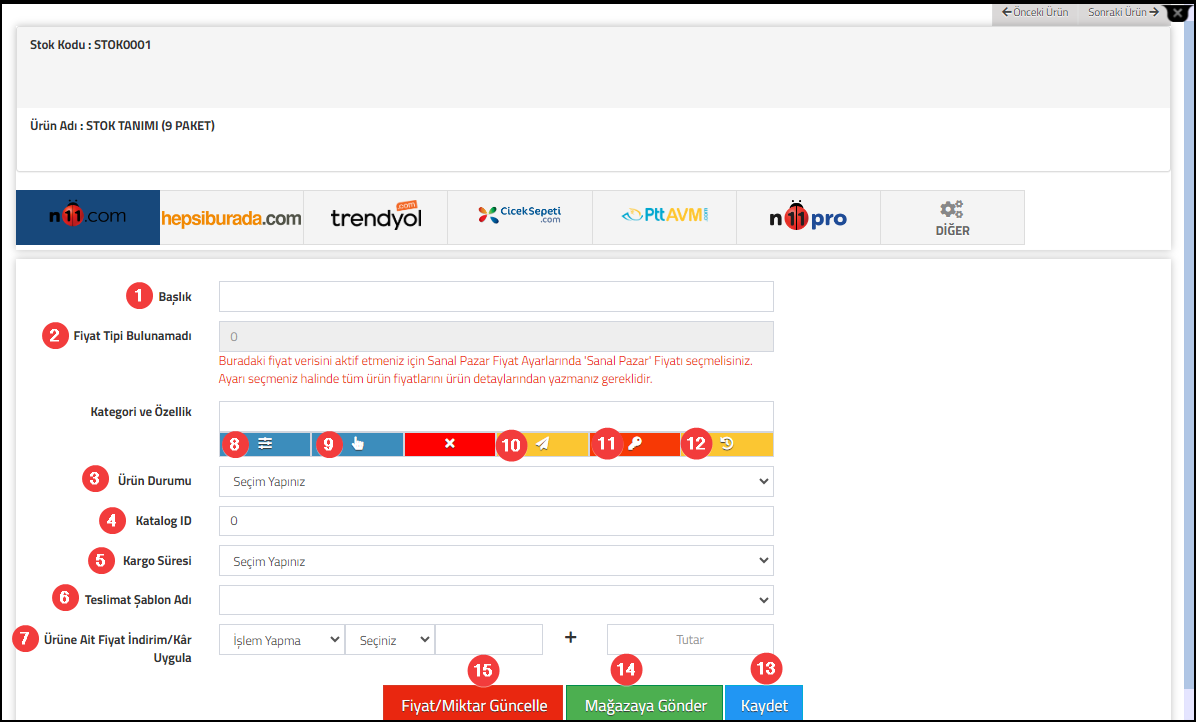
1- Başlık : N11'de görüntülecek başlık . Bu alan boş bırakıldığında başlık otomatik olarak ürün adından gönderilmektedir..
2- Fiyat Tipi Bulunamadı : N11'e farklı fiyat gönderilmek için kullanabileceğiniz alandır. Bu alana fiyat girdiğinizde N11 Fiyat Ayarlarında yer alan alanda Fiyat Tablosu olarak N11 Fiyatı seçilmelidir.
3- Ürün Durumu : Genel ayarlara girmiş olduğunuz ayardan farklı bir ayar seçilecekse bu alandan ürün durumunu belirleyebilirsiniz. (Sıfır, Kullanılmış)
4- Katalog ID : N11'de katalog olarak hali hazırdan bulunan ürünlerin katalog ID'sini eşleştirerek ürünlerinizi hızlıca satışa açabilirsiniz.
5- Kargo Süresi : Genel ayarlara girmiş olduğunuz ayardan farklı bir ayar seçilecekse bu alandan kargo süresini değiştirebilirsiniz.
6- Teslimat Şablon Adı : Genel ayarlara girmiş olduğunuz ayardan farklı bir ayar seçilecekse bu alandan teslimat şablonunu değiştirebilirsiniz. N11 mağaza panelinizdeki oluşturduğunuz teslimat şablonlarını direkt olarak bu alandan seçebilirsiniz.
7- Ürüne Ait Fiyat İndirim/Kar Uygula : Ürüne ait fiyat gönderimlerinde indirim/kar bilgisi gönderebilirsiniz.
8- Seçilen Kategoriye Göre Özellik Girme Alanı : Eşleştirediğiniz kategori özelliklerini girebilirsiniz.
9- Kategori Eşleştirme Alanı : Ürüne ait kategori eşleştirmesi yapabilirsiniz.
10- Ürüne Git : Ürününüz N11'e yüklendikten sonra direkt olarak N11'de satışta olan ürüne gidebileceğiniz alandır.
11- Rekabet Analizi : Sizin sattığınız ürünleri rakip firmalardaki fiyatlarını arama yaparak öğrenebilirsiniz.
12- Ürün Hareketlerini Görüntüle : Stok gönderimlerinizden sonra stok hareketleri görebileceğiniz bir alandır.
13 - Kaydet: Yapmış olduğunuz değişiklikleri kaydedebilirsiniz.
14 - Mağazaya Gönder : Sadece bu ürünü N11'e gönderim sağlayabilirsiniz.
15 - Fiyat/Miktar Güncelle : Ürün gönderimi'nde sadece fiyat ve miktar güncellemesi yapılacak ise kullanabilirsiniz.
Gerekli işlemleri yapıldıktan sonra dilerseniz ürün bazında 'Mağazaya Gönder' diyebilirsiniz. Ya da N11 Genel Ayarlarında Ürün Güncelle butonuna basabilirsiniz.
NOT : Varyantlı ürün gönderim işlemlerinde bu ayarlar her zaman ana stok üzerinden gerçekleştirilir.
Ürün gönderimlerinden sonra alınan genel hatalar ve çözümleri için bu makalemizden faydalanabilirsiniz.