


Akınsoft E-Ticaret HepsiBurada (HBE) Entegrasyonu Paket
Kdv Dahil Fiyat
8.220,00 TL
Sorunuz Siparişe Göre Tedarik
 Alışveriş Sepetim
 8.220,00 TL
Sorunuz Siparişe Göre Tedarik
HEPSİBURADA Entegrasyon İşlemleri-1 (Genel Ayarları)
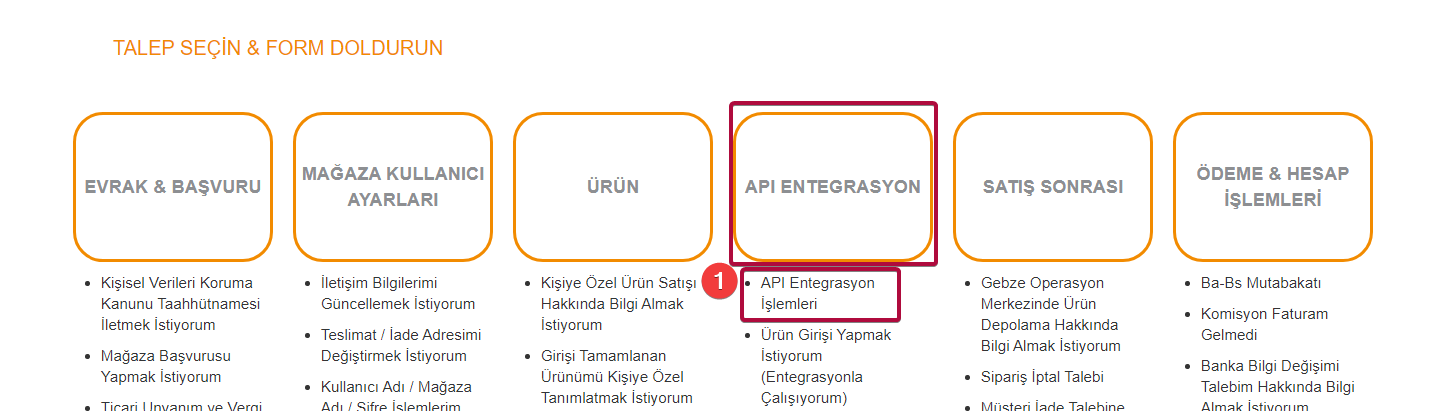
• e-Ticaret panelinizden Entegrasyonlar > Sanal Pazarlar Yönetimi > Entegrasyon Yönetimi kısmından Hepsiburada Ayarlarına giriş yapılır.

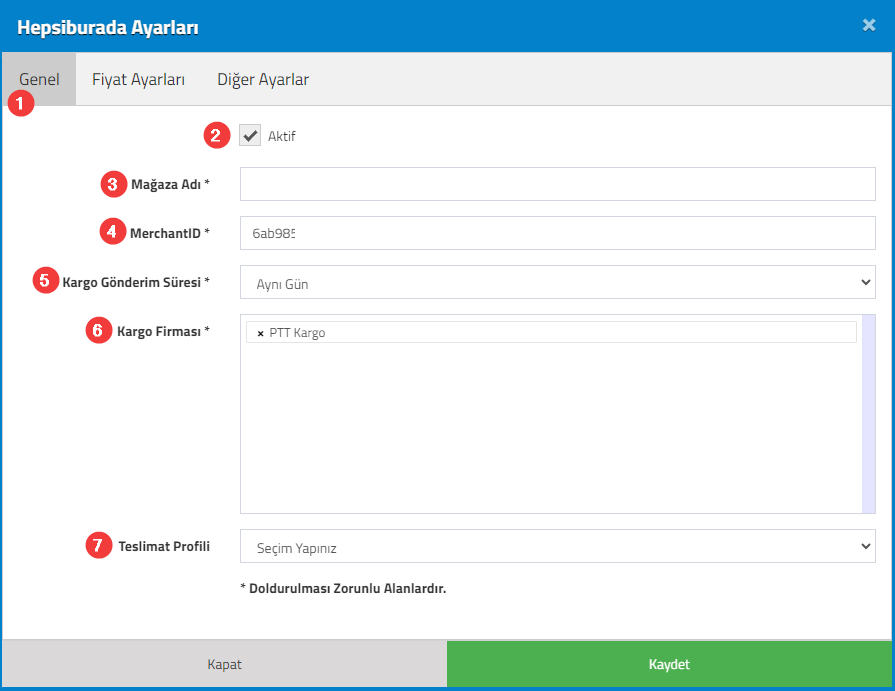
1- Hepsiburada Ayarları bölümünden Genel Ayarlar sekmesi açılır.
2- Aktif Butonu işaretlenmelidir.
3- Mağaza Adı : Hepsiburada'da mağaza isminizdir.
4- MerchantID : Hepsiburada tarafından yetkilendirme işlemi sağlandıktan sonra size gönderilen mailde yer alan MerchantID bilgisini bu alana girmelisiniz.
5- Kargo Gönderim Süresi : İsteğinize bağlı seçilebilir.
6- Kargo Firması : Hepsiburada tarafında kullanılan, oluşturulan kargo firmasını yazabilirsiniz.
7- Teslimat Profili : Hepsiburada'ya ürün gönderiminde, Hepsiburada mağaza panelinizde oluşturduğunuz ürün gönderim teslimat profillerinizi seçerek istediğiniz teslimat profili ile ürün bilgilerinizi güncelleyebilirsiniz.
• Genel Ayarlar tamamlandıktan sonra Fiyat Ayarları sekmesindeki düzenlemelere geçebilirsiniz.
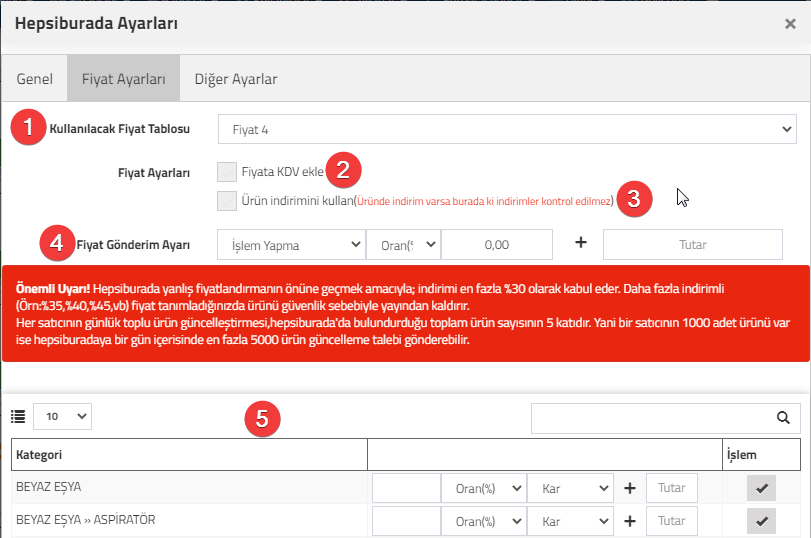
1- Kullanılacak Fiyat Tablosu : Hepsiburada üzerinde yapılacak satışlar için kullanılacak fiyatı bu alandan seçebilirsiniz.
2- Fiyata KDV Ekle : Hepsiburada'ya göndereceğiniz fiyatlara KDV ekleyerek gönderim sağlanır.
3- Ürün indirimini Kullan : Eğer ürün kartında indirim/iskonto varsa bu alan işaretlendiğinde üründe tanımlı olan indirim/iskonto gönderilir. Bu ayar aktifken indirim/kar ayarları kullanılamaz.
4- Fiyat Gönderim Ayarı : Bu alanda genel olarak ürünlerinize kar/indirim uygulayabilirsiniz. Kar/İndirime ek olarak tutar göndermek istiyorsanız(Kargo ücreti vs.) tutar kısmından gönderim sağlayabilirsiniz.
5- Kategori/Marka Bazlı İndirim/Kar : Bu alanda kategorilere/markalara özel kar/indirim uygulayabilirsiniz, artı tutar ekleyerek kategori bazlı fiyat gönderimini sağlayabilirsiniz.
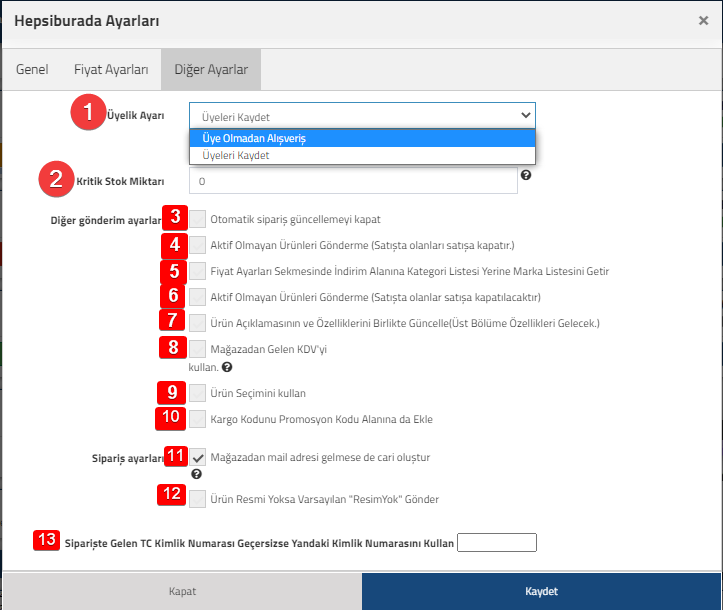
1- Üyelik Ayarı : HepsiBurada'dan gelen üyeleri kaydedip kaydetmeyeceğinizi seçtiğiniz alandır.
• Üye Olmadan Alışveriş: Sipariş kayıtları tek bir cari/üye kayıt üzerinden işlem sağlanır. (HB_User)
• Üyeleri Kaydet: Her sipariş kaydında farklı cari/üye kayıt oluşturulur. (HB_User01, HB_User02 vb.)
2- Kritik Stok Miktarı : HepsiBurada'ya ürün gönderilirken belirlediğiniz stok miktarına göre gönderim işlemi sağladığınız alandır. Örneğin; kritik stok miktarı 2 olarak belirlenirse stok miktarı 2 ve altında olan ürünler HepsiBurada'ya gönderilmeyecektir. Gönderilen stoklarda miktarı 2 ve altına düşerse de satışa kapatacaktır.
3- Otomatik Sipariş Güncellemeyi Kapat : Bu alan işaretlendiğinde otomatik sipariş alımı kapanacaktır. Manuel olarak sipariş alım işlemleri gerçekleştirilebilir.
4- Aktif Olmayan Ürünleri Gönderme (Satışta olanlar satışa kapatılacaktır) : e-Ticaret panelinizde durumunu pasife aldığınız stoklar HepsiBurada'ya gönderilmez. Gönderilenler satışa kapatılır.
5- Fiyat Ayarları Sekmesinde İndirim Alanına Kategori Listesi Yerine Marka Listesini Getir : İşaretlendiğinde Hepsiburada Fiyat Ayarlarında yer alan kategoriler yerine markalar gelir ve markalara göre kar/indirim uygulama işlemleri gerçekleştirilir.
6- Ürün Açıklamasının ve Özelliklerini Birlikte Güncelle : Ürüne ait açıklamaları ve özelliklerini aynı anda gönderir ve güncelleme işlemini sağlar.
7- Mağazadan Gelen KDV'yi Kullan : Bu alan işaretlendiğinde sanal mağazadan gelen KDV'yi yüzdelik olarak kaydeder.
8-Ürün Seçimi Kullan : Ürün seçimi kullan işaretlendiğinde kategori bazlı gönderim yapılacaksa ve o kategoride sadece belirlediğiniz ürünleri gönderecekseniz ürün seçimini kullan işaretleyerek, ürün seçim ekranından seçtiğiniz ürünleri gönderebilirsiniz.
9- Mağazadan Mail Adresi Gelmese de Cari Oluştur : Üyeleri kaydet seçeneği işaretli ise mağazadan üyeye ait mail adresi gelmese bu ayar seçildiğinde cari kart oluşturulacaktır.
10- Ürün Resmi Yoksa Varsayılan "ResimYok" Gönder : Bu alan işaretlendiğinde ürün kartında resim yoksa sistem üzerinde belirlediğiniz varsayılan resim yok alanı gönderilecektir.
11- Siparişte Gelen TC Kimlik Numarası Geçersizse Yandaki Kimlik Numarasını Kullan : Gelen siparişlerde eğer TC numarası gelmiyorsa bu alana belirlediğiniz numara, cari kartlarında TC alanına aktarılacaktır.